bblabu API 中转站 使用教程
Codex / Claude Code / VS Code / Node.js 全流程接入 · 统一接口地址配置

📖 文档说明
本教程收录 bblabu API 中转站全流程使用方法,覆盖 Codex、Claude Code、VS Code 三种主流客户端的接入与排错。
先看 Node.js 下载 → 线路与接口地址 → CC Switch 配置 → Codex++ 管理 → 按需看 Codex / Claude Code / VS Code 教程。
⚡ 快速开始
最短 5 分钟跑通 Codex / Claude Code,新手直接照抄。
- 安装 Node.js —— 点此跳转,按系统下载安装包。
- 生成令牌 —— 登录 bblabu 后台 → API 密钥 → 创建密钥,复制
sk-xxx。 - 下载 CC Switch —— 点此跳转,用它一键导入配置。
- 安装 Codex 或 Claude Code —— Codex / Claude Code 二选一。
- 发送测试消息 —— 看到 AI 回复就说明接通了~
📦 Node.js 下载区
Codex、VS Code 里的插件和命令行工具,很多都会用到 Node.js。已经装过可以直接跳过;没装过就按你的系统点下面的安装包。
Windows 下载(x64 / ARM64)
macOS 下载(Intel / Apple Silicon)
终端执行 node -v && npm -v,能看到版本号就 OK~
🌐 线路与接口地址怎么填
现在统一只用一个接口域名,根据工具类型填写对应格式即可。
https://api.bblabu.hk/v1
Codex、OpenAI 兼容工具填写这个地址,末尾要带 /v1
https://api.bblabu.hk
Claude Code / Anthropic 兼容工具填写根域名,不要加 /v1
OpenAI 兼容接口(Codex 等)地址末尾要带 /v1,例 https://api.bblabu.hk/v1。
Claude Code 填根域名即可,不要加 /v1,例 https://api.bblabu.hk。
⚙️ CC Switch 安装与一键导入配置
CC Switch 是个超好用的多模型管理工具,能在不重启的情况下切换不同提供商的配置。
CC Switch 下载
Linux 下载(x64 / ARM64)
从 bblabu 一键导入配置
bblabu 支持把供应商配置一键导入到 CC Switch。导入后可直接应用到 Codex、Claude Code、OpenClaw、Hermes 等工具,不用手动编辑多个配置文件。
- 先在 bblabu 控制台 创建或复制 API Key。
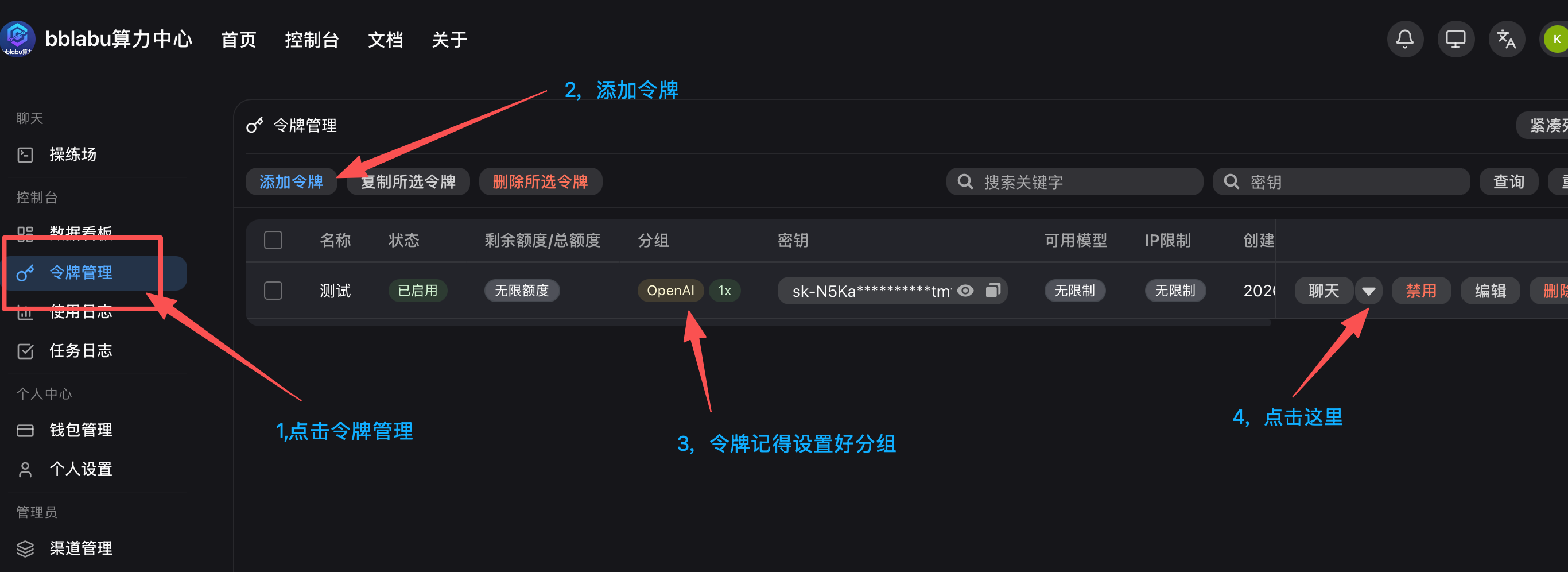
bblabu 控制台 API Key 管理界面 - 打开 bblabu 提供的「CC Switch」一键导入入口。
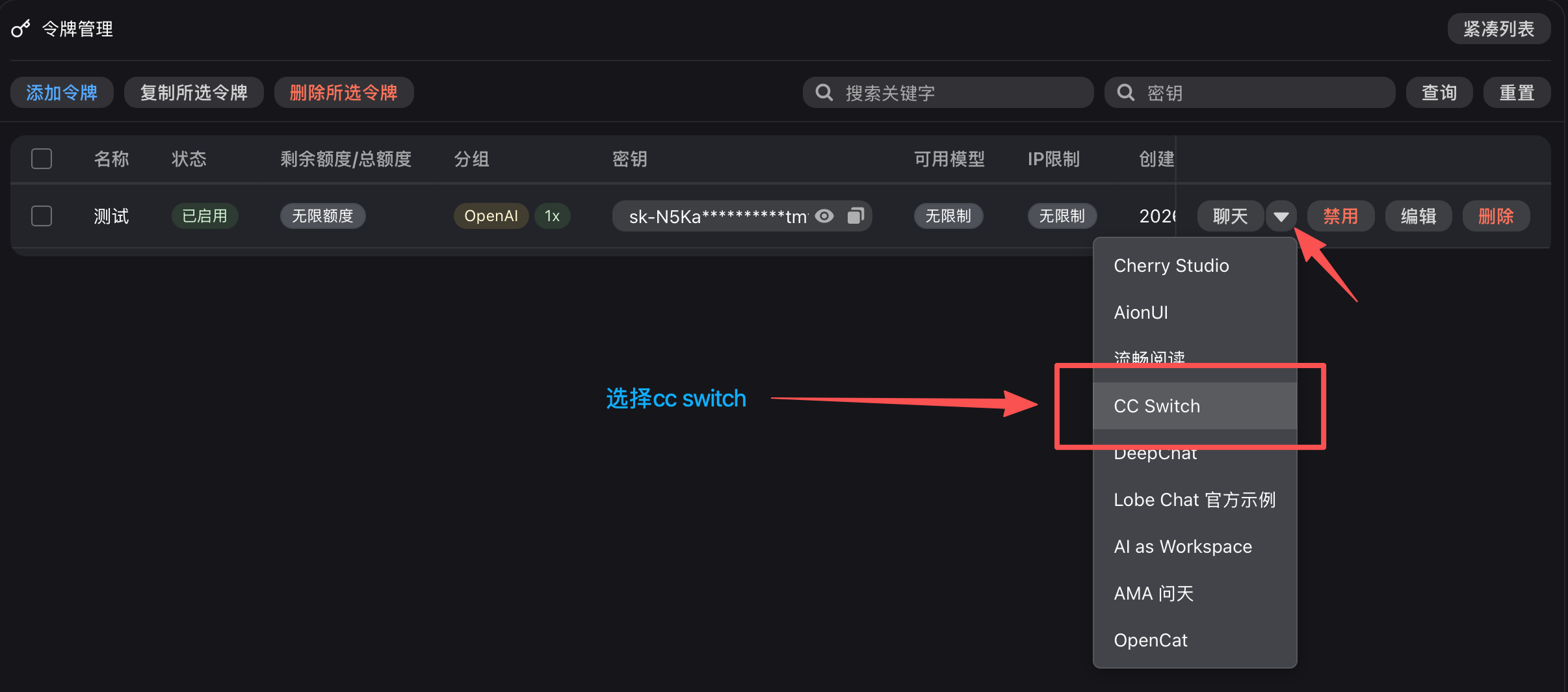
CC Switch 一键导入入口 - 系统会唤起 CC Switch,进入供应商导入流程。按需勾选要写入的工具:Claude Code、Codex、Gemini。
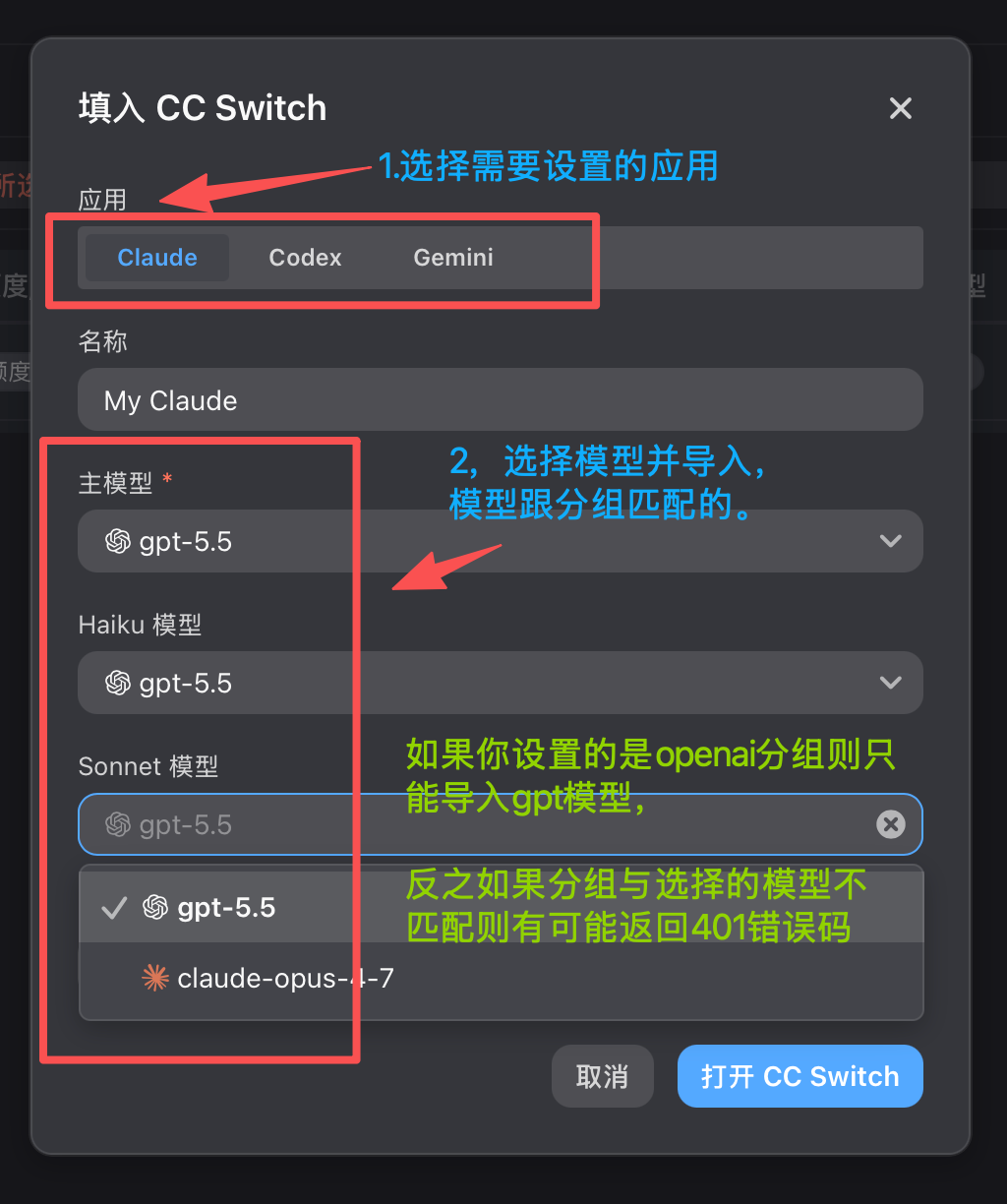
CC Switch 供应商导入流程 - 点击保存并切换为当前供应商。
手动创建配置(可选)
如果不用一键导入,也可以手动创建:
- 打开 CC Switch,点击右上角「创建新配置」。
- 按工具类型选择 Codex、Claude Code、OpenClaw 或 Hermes。
- 填入 bblabu API Key 和请求地址:
- Codex / OpenAI 兼容工具:
https://api.bblabu.hk/v1。 - Claude Code:
https://api.bblabu.hk,不带/v1。
- Codex / OpenAI 兼容工具:
- 点击「高级选项」打开模型选择页面。
- 点击「获取模型列表」,把获取到的模型名称填入待配置的模型项。
- 点击「保存」生成配置并使用。
生效规则
大多数工具切换配置后需要重启终端或 CLI 才会生效;Claude Code 当前支持供应商数据热切换,通常不需要重启。
CC Switch 能管什么
- 统一管理 Codex、Claude Code、OpenClaw、Hermes 等工具的供应商配置。
- 一键导入供应商配置,减少手动改 JSON、TOML 或环境变量。
- 通过 Deep Link 导入供应商、MCP 服务器、提示词和技能。
- 支持系统托盘快速切换供应商。
- 支持 MCP 和 Skills 管理,适合多工具、多模型用户长期使用。
🛠️ Codex++ 管理工具(推荐)
Codex++ 是一个图形化的 Codex 辅助管理工具,可以一键重启 Codex、导入 CC Switch 配置、开启历史会话自动修复。
下载 Codex++
使用流程
- 打开 Codex++ → 点击「导入 CC Switch 配置」→ 选择
cc-switch-config.json。 - 导入完成后会看到主线路已选中,点击「使用」。
- 在「设置」里勾选「开启历史会话自动修复」—— 遇到报错会自动重试。
- 点击「重启 Codex」,主页面状态显示「使用中」就 OK 了。
- 最后回到 Codex 客户端主页面,看右下角是否显示
使用中状态。
Codex 的 config.toml 与 auth.json 在 %USERPROFILE%\.codex(Win)或 ~/.codex(macOS / Linux)目录下,CC Switch 改完会自动同步。
🧠 Codex 安装教程
Codex 是 OpenAI 出品的代码 Agent,先装 Node.js,再装 Codex 本体。
配置完成后,如果你已经打开了 Codex 桌面版,请先在右下角 Exit 关闭,再重新打开。使用模型调度时最稳定的方法,是让 Codex、CC Switch 和 Codex++ 管理工具三个软件都保持运行、不要关闭。
第一步:安装 Node.js
如果还没装,回 Node.js 下载区 装一下。
第二步:安装 Codex
npm install -g @openai/codex --registry=https://registry.npmmirror.comCodex CLI 在 Windows 上需要通过 WSL2(Windows 子系统 for Linux)运行,原生 PowerShell 暂不支持。安装 WSL2 后在 WSL 终端里执行上面的命令。
第三步:下载 CC Switch 并配置
回 CC Switch 配置教程,导入 bblabu 配置。
第四步:登录测试
codex --version看到版本号就说明装好了~ 接着在任意目录运行 codex,按提示选模型即可。
附录:Codex GUI 图形界面版本
Codex 除命令行版本外还提供图形界面版本。完成上述配置后可以下载桌面版使用。
- Codex 桌面版:https://openai.com/zh-Hans-CN/codex/
GUI 版本会自动读取已有的 config.toml 和 auth.json 配置文件。
附录:手动配置 Codex(不用 CC Switch)
如果暂时不想用 CC Switch,也可以手动写入配置文件:
Windows:%USERPROFILE%\.codex(即 C:\Users\用户名\.codex)
macOS / Linux:~/.codex
在配置目录中创建或编辑 config.toml:
model_provider = "custom"
model = "gpt-5.4"
model_reasoning_effort = "xhigh"
disable_response_storage = true

[model_providers.custom]
name = "custom"
wire_api = "responses"
requires_openai_auth = true
base_url = "https://api.bblabu.hk/v1"

[features]
multi_agent = trueCodex 这类 OpenAI 兼容工具要填写 https://api.bblabu.hk/v1,末尾记得带 /v1。
再创建 auth.json:
{
  "OPENAI_API_KEY": "sk-你的bblabu密钥"
}auth.json 里只需要填写你的 bblabu API Key,接口地址仍然使用上面的 https://api.bblabu.hk/v1。
启动前确认:权限、模型和推理能力
完成 Codex++ 管理工具配置后,再打开 Codex,需要做以下确认:
- 切换权限 —— 点击输入框左侧的权限菜单,选择「完全访问权限」。
- 选择模型 —— 点击模型下拉菜单,选择需要使用的模型(如
gpt-5.4/claude-opus-4-8)。 - 选择推理能力 —— 按需要选择推理能力等级(low / medium / high / xhigh)。
如果遇到卡顿、报错等问题,可以先尝试关闭 Codex 再重启;或者关闭 Codex 后,点击 Codex++ 管理工具中的「重启 Codex」功能再试。
✨ Claude Code 安装教程
Anthropic 官方的 Claude Code 客户端,配 bblabu 主线路跑 Opus 4.8 体验最佳。
第一步:安装 Node.js 与 Codex
第二步:安装 Claude Code
官方推荐使用原生安装脚本(零依赖,无需先装 Node.js):
curl -fsSL https://claude.ai/install.sh | bashmacOS 用户也可以用 Homebrew 安装:
brew install --cask claude-code官方已不再推荐用 npm 安装 Claude Code(新版会提示 npm 安装已弃用),建议优先用上面的原生脚本。如确实需要 npm,可先确认 Node.js 再安装:
npm install -g @anthropic-ai/claude-code --registry=https://registry.npmmirror.com第三步:配置 config.toml
在 ~/.claude 目录下新建 config.toml,填入:
base_url = "https://api.bblabu.hk"
model = "claude-opus-4-8"Claude Code 直接填写 https://api.bblabu.hk,注意这里是根域名,不要加 /v1。
第四步:配置 auth.json
{
  "api_key": "sk-你的bblabu密钥"
}
第五步:安装 Node.js 与 Codex
这一步是 Codex 和 Claude Code 共用环境,可跳过——前面已装。
第六步:测试
claude --version看到版本号后运行 claude,能正常回复就说明配置完成 ✨
附录:Claude Code 请求地址说明
和 Codex 不同,Claude Code 的请求地址填根域名即可,工具会自动拼接 Anthropic 路径:
- 统一接口地址:
https://api.bblabu.hk
🪟 VS Code 使用教程
按顺序完成 VS Code 安装、中文界面、官方 AI 插件安装和连接测试。适合想在代码编辑器里直接用 Codex / Claude 类型模型的用户。
先完成 快速接入 的环境配置,再回来继续本页。保持 Codex、CC Switch、Codex++ 都处于运行中。
第一步:下载 Visual Studio Code
Windows 安装时建议勾选「添加到 PATH」和「通过 Code 打开」;macOS 下载后把 VS Code 拖到「应用程序」;Linux 用 sudo apt install ./code_*.deb 或 sudo rpm -i code-*.rpm。
第二步:把 VS Code 切换成中文
- 打开 VS Code → 左侧点击「扩展」图标(Ctrl + Shift + X)。
- 搜索
Chinese→ 找到 Chinese (Simplified) Language Pack(发布者 Microsoft)→ 点击 Install。 - 安装后右下角弹出提示 → 点击 Change Language and Restart 重启生效。
第三步:安装官方 AI 插件
第四步:确认接入
插件装好后,先确认 CC Switch 已启动并选中 bblabu 线路,再回到 VS Code。
第五步:测试一次
- 左侧活动栏找到 Codex / Claude Code 图标,打开面板。
- 输入测试消息:
请用中文回复:你好,帮我确认 VS Code 插件已经可以正常连接使用。 - 能正常收到回复就说明配置成功 ✨
Linux 特别说明
装完后打开终端运行:
code --version
node -v && npm -v
code --install-extension OpenAI.chatgpt
code --install-extension Anthropic.claude-code
🚑 常见报错排查
90% 的问题都能在这一节找到答案。Ctrl + F 搜错误码。
❌ 401 Unauthorized · 密钥错误
检查 CC Switch 里的 API Key 是否和 bblabu 后台一致,注意前后不要带空格。
❌ 404 Not Found · 路径错
Base URL 必须以 /v1 结尾,例 https://api.bblabu.hk/v1(Claude Code 除外,填根域名即可)。
❌ Codex 卡在加载
右键系统托盘 Codex 图标 → 退出 → 重新打开。如果装了 Codex++,直接点「重启 Codex」。
❌ VS Code 找不到插件
按 Ctrl + P → 粘贴 ext install OpenAI.chatgpt 或 ext install Anthropic.claude-code。
❌ Node.js 命令找不到
Win 安装时没勾「Add to PATH」→ 重新跑安装包 → 勾上。macOS/Linux 装到 nvm 里更省事。
❌ 413 错误:请求包太大
原因:请求包太大被拒收。
解决方法:减小请求内容,或调整上下文窗口大小。可以编辑配置文件添加以下设置:
model = "gpt-5.4"
model_context_window = 1047576
model_auto_compact_token_limit = 900000
❌ 连接超时 / 线路不稳定
请确认接口地址是否填对:Codex 等 OpenAI 兼容工具使用 https://api.bblabu.hk/v1,Claude Code 使用 https://api.bblabu.hk。
❌ 切换成中文界面
- 退出程序。
- 打开网络代理环境。
- 重新打开程序。
- 在设置中切换中文。